教程首页 / 日常使用
03 · 日常使用
开始对话
新建对话、怎么提问、发文件、找回以前的对话
和 Y-Claw 说话就像和一个很懂行的助理发微信:说清楚要什么、给谁看、什么风格,它就能做。
新建一个对话
- 点左侧「AI 助手」,或首页的「新建会话」。
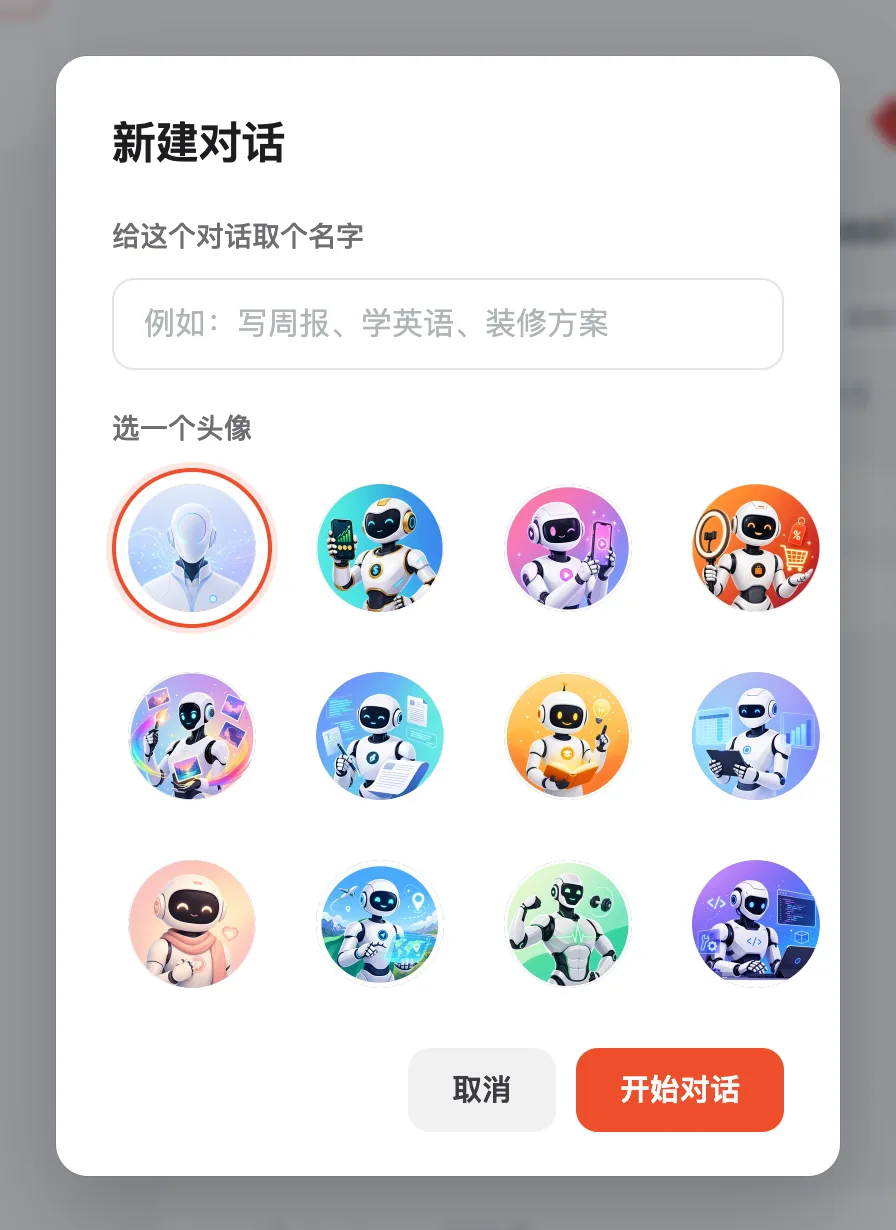
- 点「+ 新建对话」,起个名字(比如「写周报」),选个头像,点「开始对话」。
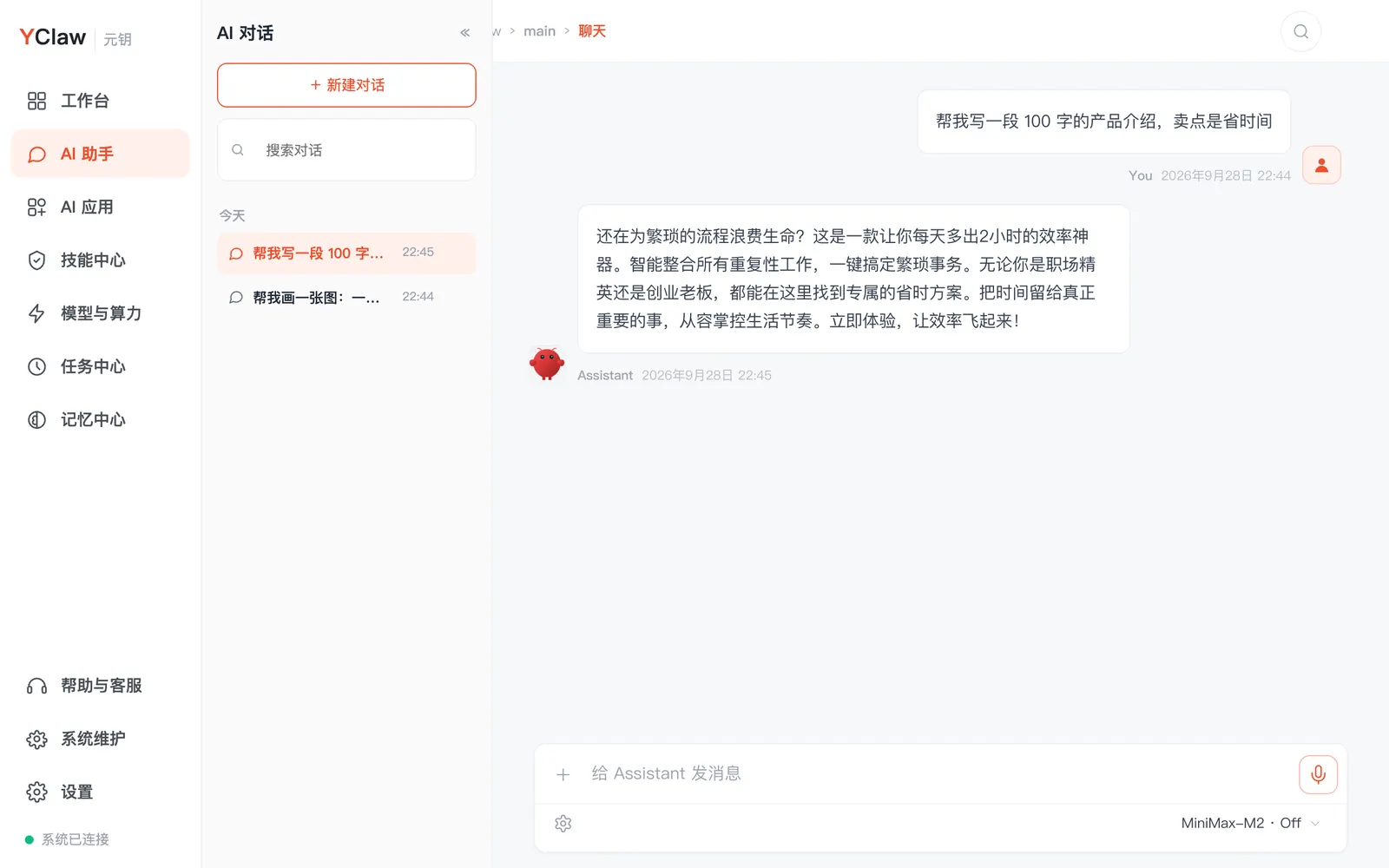
- 在下方输入框打字,按回车发送。想换行按 Shift + 回车。
怎么问,效果更好
| 不太好 | 更好 |
|---|---|
| 写个文案 | 帮我写一段朋友圈文案,卖秋冬卫衣,口语化,100 字以内,带 3 个 emoji |
| 做个表 | 做一个 Excel 记账表:日期、类别、金额、备注,最后一行自动求和 |
| 这个怎么样 | 这是我写的活动方案(粘贴全文),站在老板角度挑 3 个问题,再给改好的版本 |
不满意就接着说:「再短一点」「换个开头」「更正式」,它会在上一版基础上改,不用从头再来。
不知道问什么?试试这些
- 帮我写一段 100 字的产品介绍,卖点是省时间
- 把这段话改得更专业:……
- 用大白话解释什么是复利
- 列一个三天两夜的旅行计划,预算 2000 元
- 帮我给客户写一封催款邮件,语气客气但坚定
- 记住:我叫小王,做服装生意
发图片、发文件给它
输入框左边的 + 可以添加图片、PDF、Word、Excel、PPT、文本等文件,然后在输入框里说要做什么,比如「总结这份合同的要点」。

小提示
能不能看懂图片,取决于你接入的模型。接入时 Y-Claw 会检测「能看懂图片」这一项。
以前的对话在哪
「AI 助手」左边就是对话列表,可以搜索;在对话上点右键能重命名、置顶、导出、删除。首页「最近任务」和任务中心也能看到。