教程首页 / 接入模型
02 · 接入模型
添加模型
把 AI 模型接进 Y-Claw,3 分钟搞定
Y-Claw 要接入一个 AI 模型服务才能对话。只要两样东西:接口地址和 API 密钥。常见服务商的地址软件里已经填好了,你只要粘贴密钥。
方式一:从列表里选(最简单)
适用于 DeepSeek、Kimi、通义千问、豆包、智谱 GLM,以及 OpenAI、Claude、Gemini 等。
- 点左侧「模型与算力」。
- 点「国内服务」或「海外服务」,找到你用的那家,点「连接」。
- 接口地址会自动填好。把 API 密钥粘贴到「API 密钥」一栏。
- 「默认模型」留空就行,会自动选一个合适的。
- 点「保存并使用(会自动检测)」,等 10~30 秒。
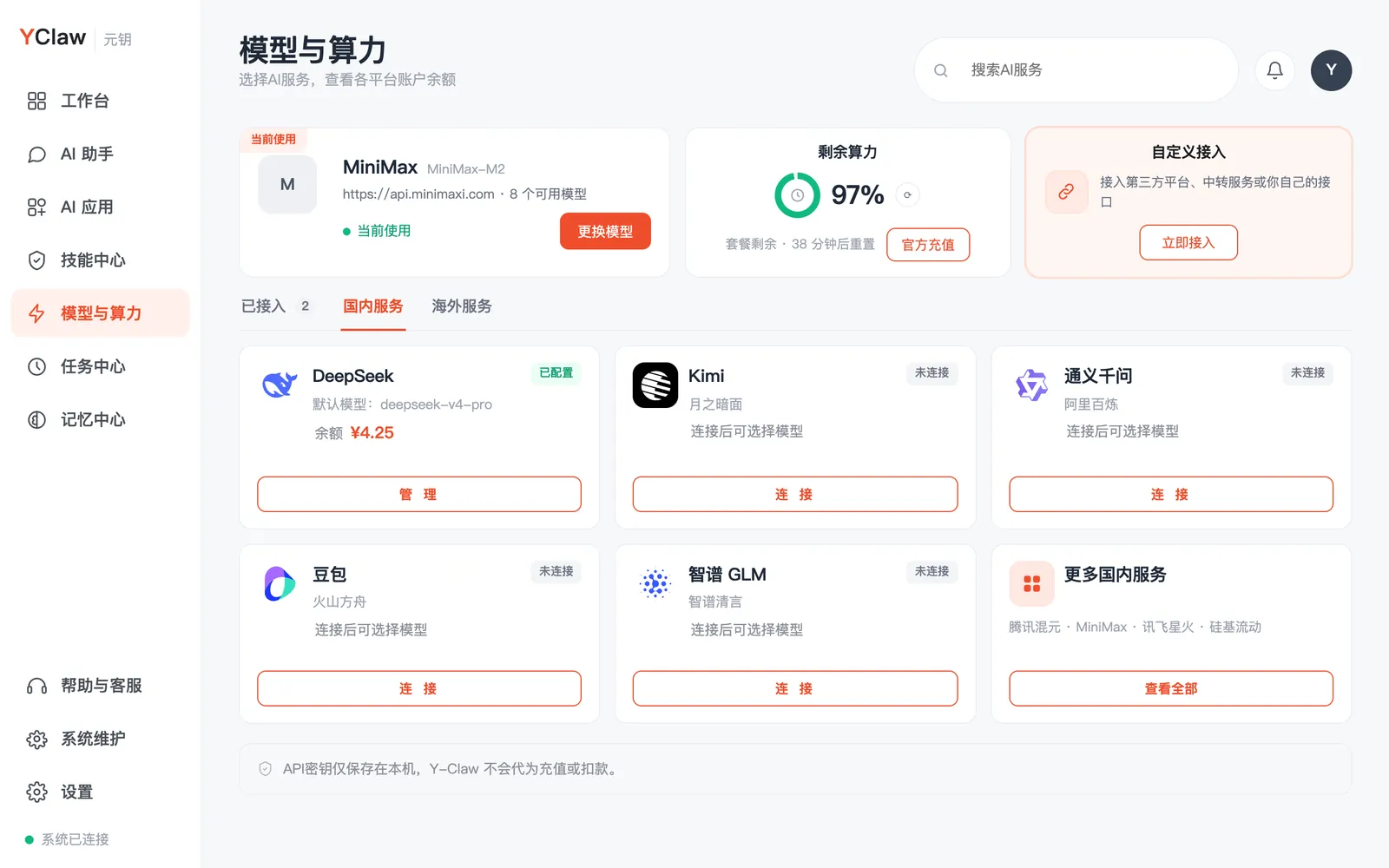
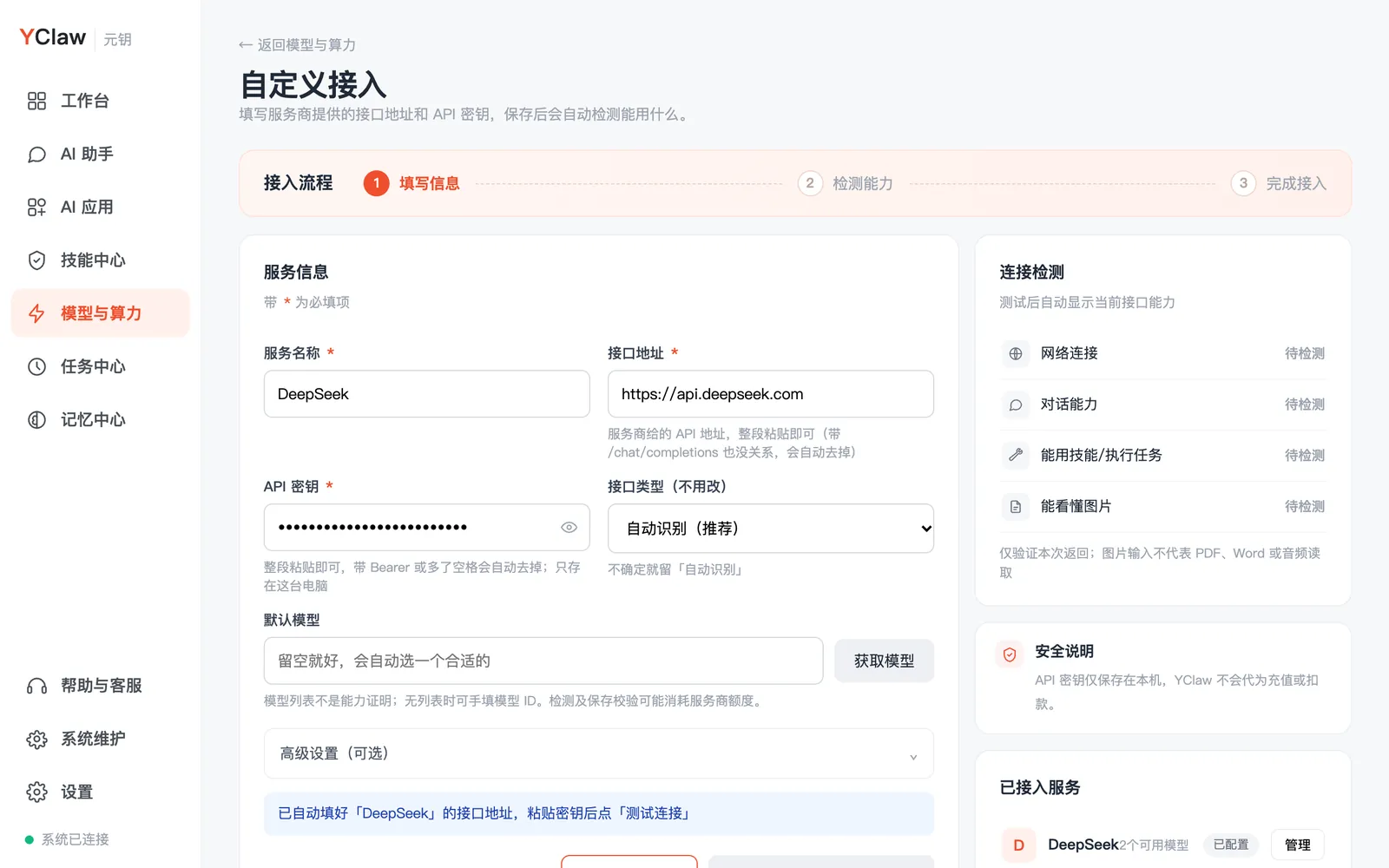
方式二:自定义接入(MiniMax、中转服务、其他平台)
列表里没有的(比如 MiniMax、硅基流动、各类中转),用这个方式。
- 在「模型与算力」页点右上的「立即接入」(或列表最后「更多国内服务」→「查看全部」)。
- 服务名称:随便起,比如「MiniMax」。
- 接口地址:从本教程或服务商文档复制,整段粘贴。带了
/chat/completions或多了空格也没关系,会自动去掉。 - API 密钥:整段粘贴,带了
Bearer也会自动去掉。 - 其它不用动,点「保存并使用」。
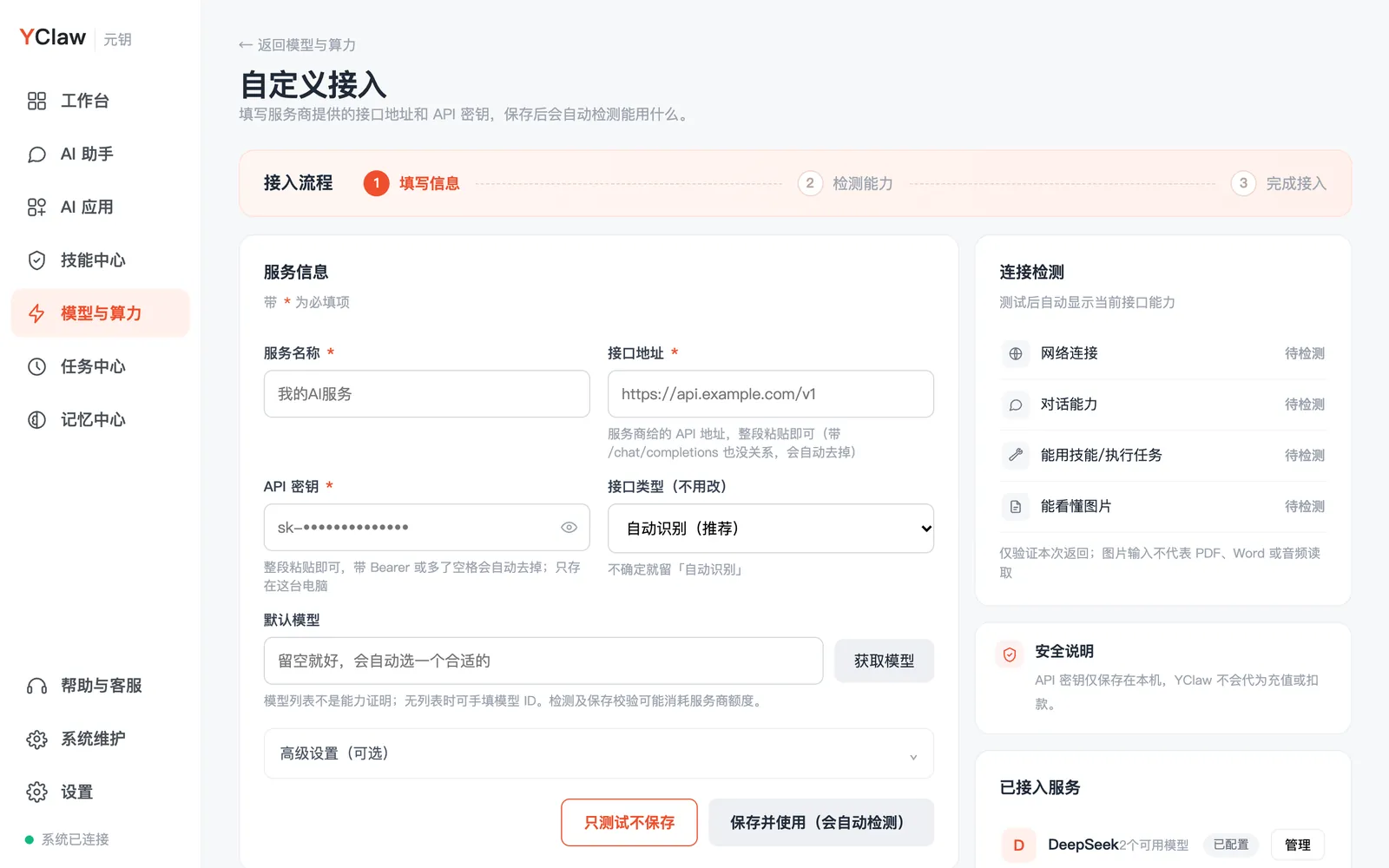
各家的接口地址在服务商教程里都有,点「复制」就行。
接好了是什么样
会提示「已接入……可以开始对话了」,并写明这个服务能做什么(聊天、做图、配音、做视频)。页面顶部显示正在用的模型,「剩余算力」显示余额或套餐余量。

小提示
「剩余算力」只有服务商开放查询时才显示。显示「到官网查看」是正常的。
接多个服务、切换模型
- 可以同时接好几家,「模型与算力」→「已接入」里能看到全部。
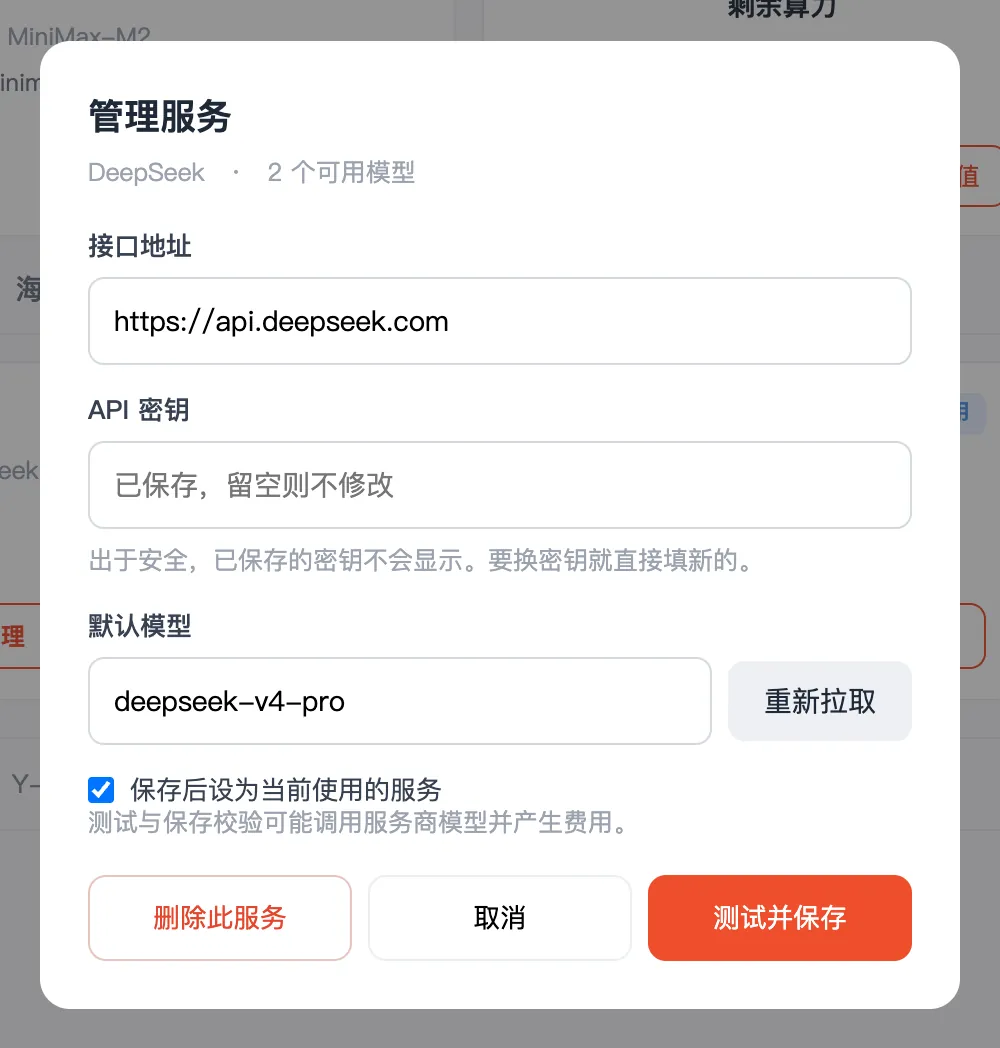
- 最后接入的会变成当前使用的。想换回来:点那家的「管理」,勾选「保存后设为当前使用的服务」,点「测试并保存」。
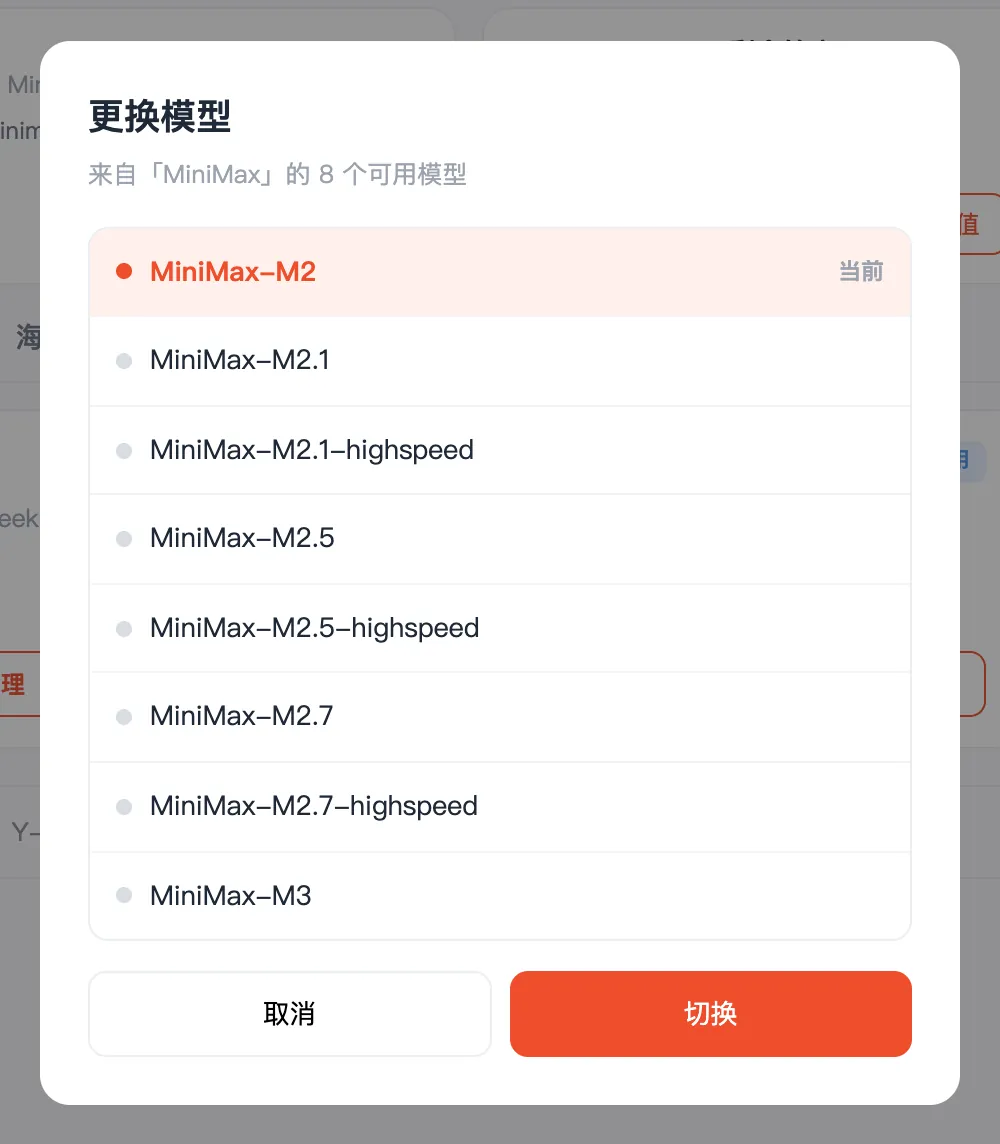
- 同一家里换模型:点顶部的「更换模型」,选一个,点「切换」。

接入失败?看提示
| 提示 | 怎么办 |
|---|---|
| 密钥无效或没有权限 | 密钥复制错了、少了几位,或者已经删掉了。回官网重新复制一次。 |
| 连不上这个地址 | 接口地址填错了,或电脑没联网。从本教程复制地址。 |
| 对话测试没有收到回复 | 服务太慢(超过 30 秒)或暂时连不上,过一会儿再试,或者换个快点的模型。 |
| 接口未提供模型列表,请手动填写模型名 | 在「默认模型」填服务商文档里的模型名,比如 deepseek-flash。 |
| 余额不足 / 402 | 去服务商官网充值,或者检查套餐。 |


注意
密钥等于你的钱包密码。只粘贴在 Y-Claw 里,不要发给任何人,包括客服。密钥只保存在你的 U 盘里。