教程首页 / 日常使用
03 · 日常使用
做表格、PPT、读文件
让它直接做出能打开的文件,或者帮你读资料
Y-Claw 不只会聊天,还能直接生成文件:Excel、PPT、Word、网页等,做好后在对话里点开就能用。
做一个文件
- 新建一个对话(或在「AI 应用」里选「智能表格」「PPT制作」「文档写作」)。
- 说清楚要什么文件、放什么内容,最后加一句「保存成 xlsx / pptx / docx 文件」。
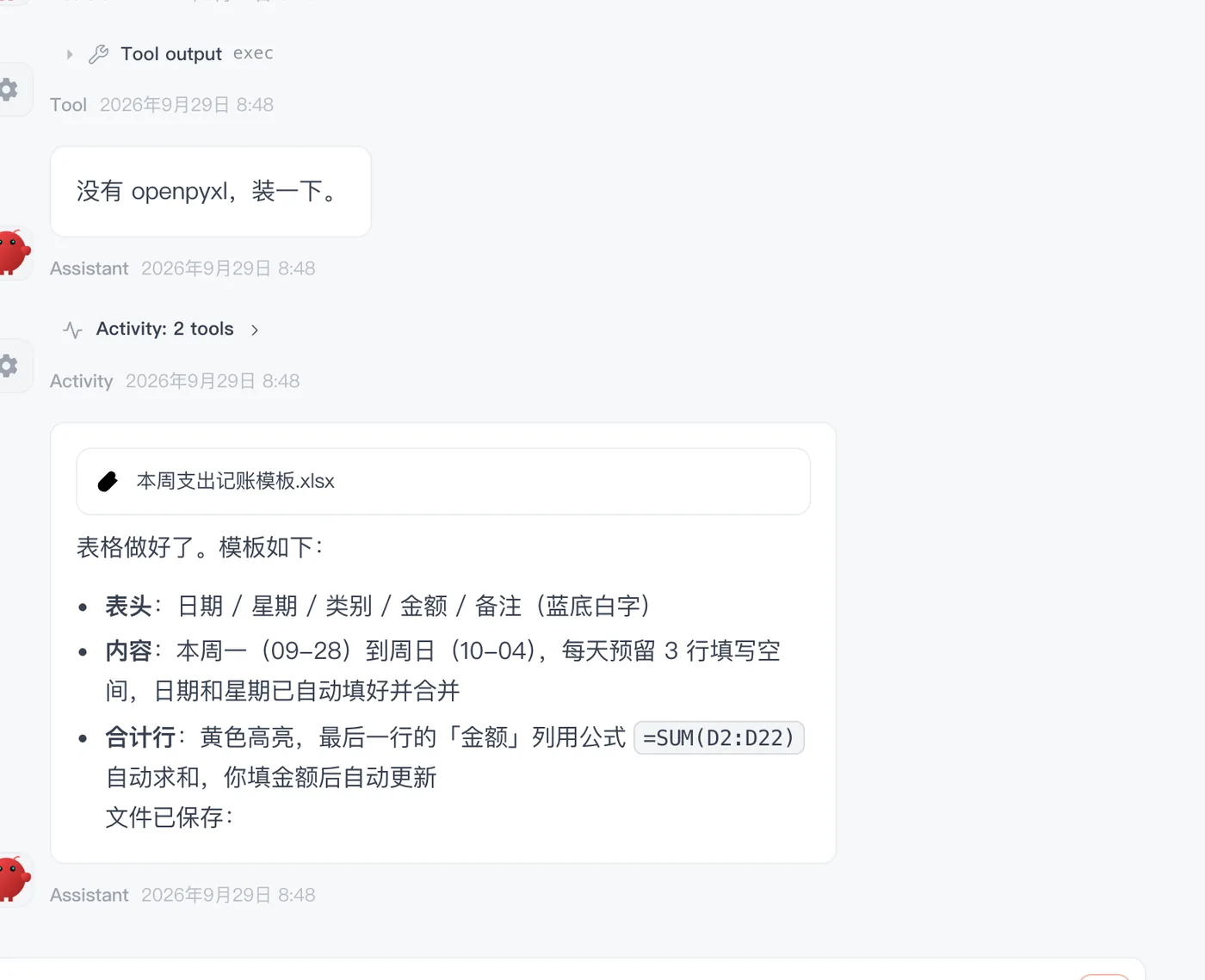
- 等它做完,对话里会出现文件卡片,点一下就能打开。
- 做一个 Excel:本周每天的支出记账模板,列有日期、类别、金额、备注,最后一行自动求和
- 做一份 10 页的 PPT:主题「秋冬新品发布」,每页有标题和要点,保存成 pptx
- 把下面的会议记录整理成 Word 文档,分「决定事项」「待办」「负责人」三部分
小提示
第一次做某类文件时,它可能会先自动安装需要的工具(对话里会显示「装一下」),稍等即可。
读 PDF、Word、图片
- 点输入框左边的 +,选文件。
- 说你要什么:「总结要点」「列出所有金额」「这份合同有什么风险」。
也可以在「AI 应用」里点「文件阅读」,会带着合适的开场白进入对话。
AI 应用:现成的工具
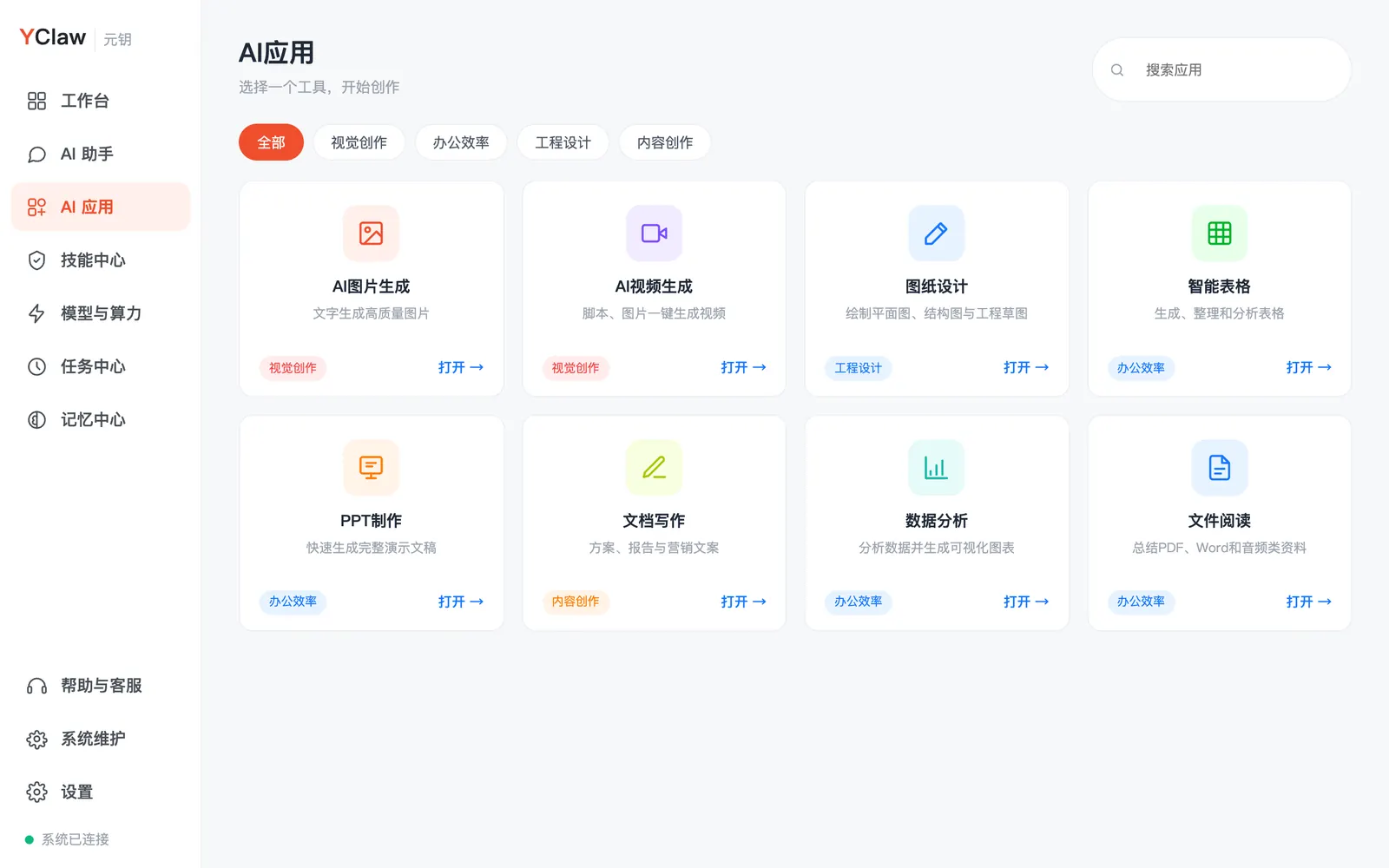
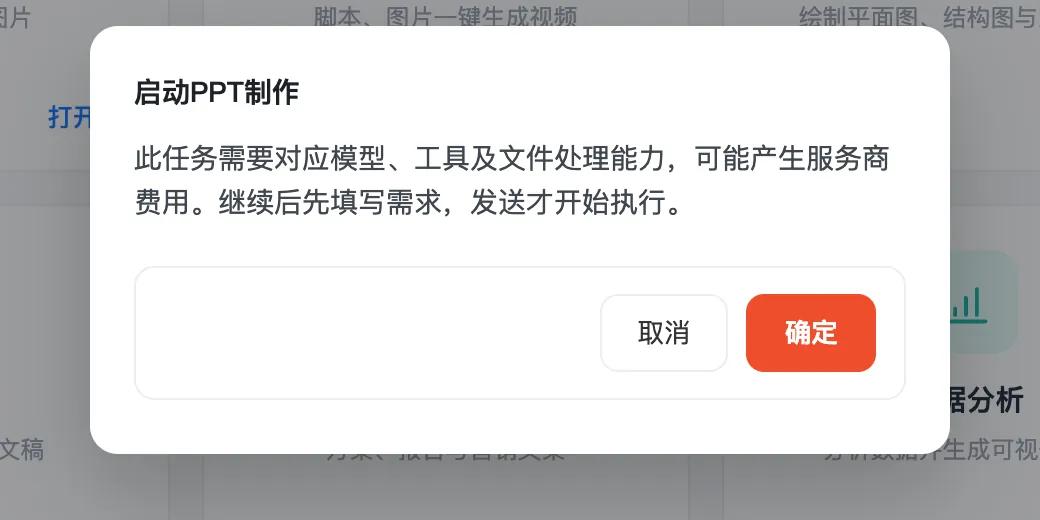
左侧「AI 应用」里有 8 个常用工具,点开后会提示「可能产生服务商费用」,确认后进入对话,填好需求发送才会开始。
做好的文件存在哪
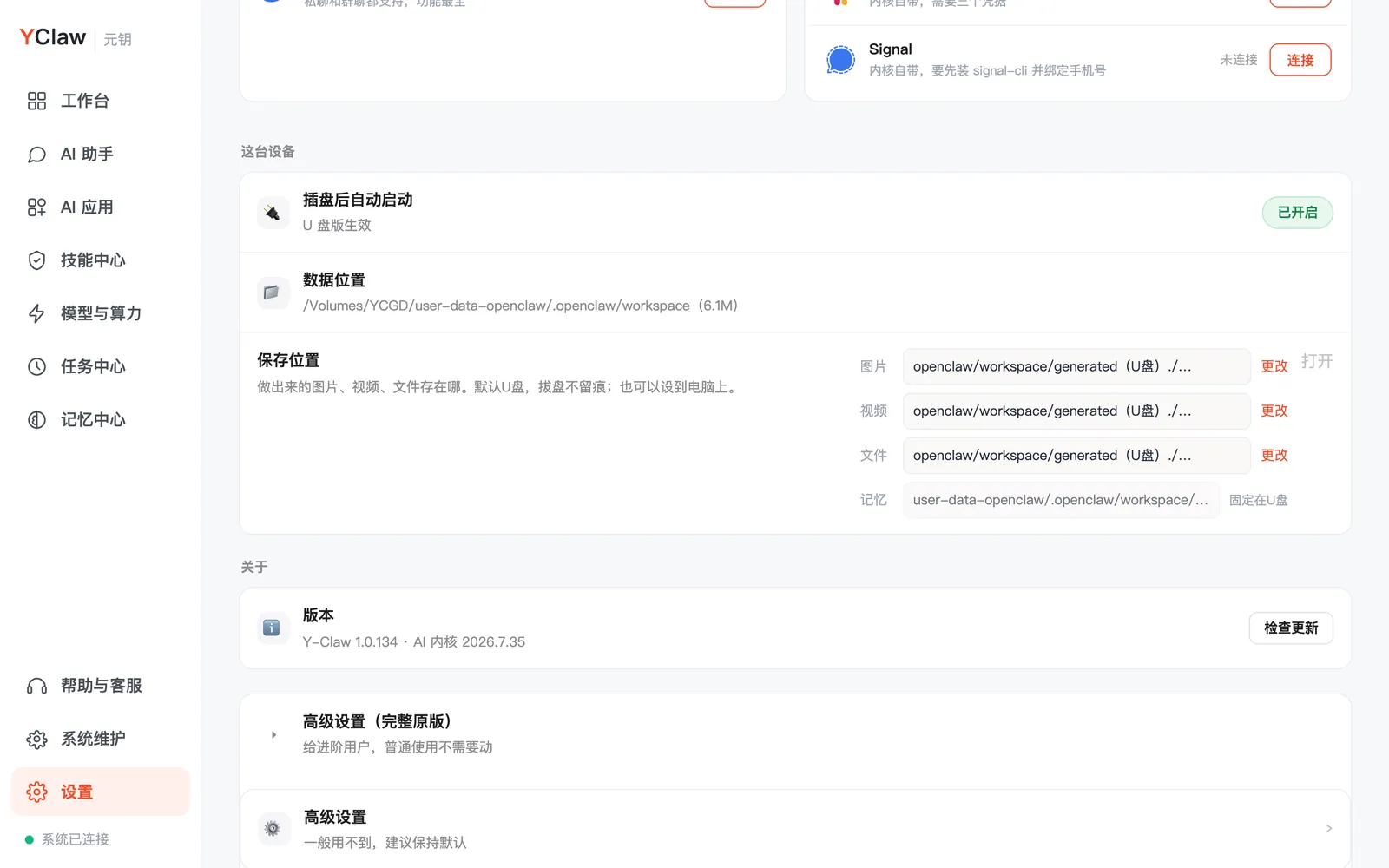
默认存在 U 盘里。想改到电脑上:「设置」→「这台设备」→「保存位置」,图片、视频、文件可以分别点「更改」。